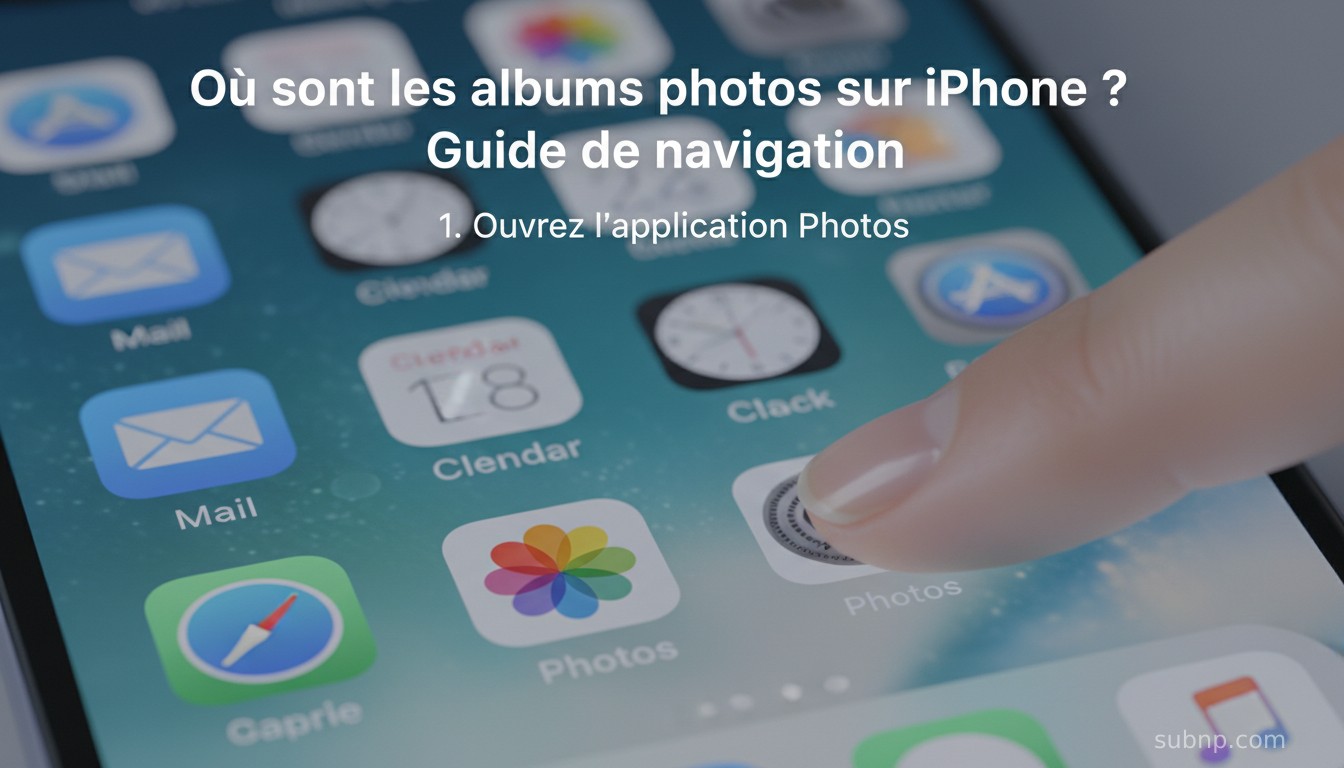
Avec les capacités de stockage actuelles, il n’est pas rare d’avoir des milliers, voire des dizaines de milliers de clichés sur son iPhone. Pour éviter que votre galerie ne se transforme en un chaos visuel, l’application Photos utilise un système de tri par albums. Cependant, avec les mises à jour régulières d’iOS, l’interface évolue et il peut parfois être difficile de retrouver un dossier spécifique. Voici comment naviguer facilement pour retrouver tous vos albums.
1. L’onglet « Albums » : votre point de départ
Toute l’organisation de vos images se passe dans l’application native Photos (l’icône avec la fleur multicolore sur fond blanc). Lorsque vous l’ouvrez, regardez la barre de menu située tout en bas de votre écran. Vous y verrez plusieurs icônes (Photothèque, Pour vous, Albums, Rechercher).
Appuyez simplement sur l’onglet Albums. C’est ici que réside toute la structure de vos dossiers, divisée en plusieurs grandes catégories intelligentes.
2. Mes albums et Albums partagés
Tout en haut de cette page, vous trouverez la section « Mes albums ». Elle contient :
- Récents : Cet album contient absolument toutes vos photos et vidéos, classées par ordre d’ajout sur l’appareil (contrairement à l’onglet « Photothèque » qui les classe par date de prise de vue).
- Vos dossiers personnalisés : Tous les albums que vous avez créés manuellement (ex: « Vacances 2023 », « Travaux maison ») s’affichent ici. Si vous en avez beaucoup, appuyez sur « Tout afficher » en haut à droite.
- Albums partagés : Si vous utilisez iCloud pour partager des photos avec vos proches, ces dossiers collaboratifs apparaîtront juste en dessous de vos albums personnels.
3. Personnes, Animaux et Lieux
En faisant défiler l’écran vers le bas, vous tombez sur une section générée par l’intelligence artificielle de l’iPhone. Apple scanne vos photos pour regrouper automatiquement les visages de vos amis, les bouilles de vos animaux de compagnie, ainsi qu’une carte du monde interactive (Lieux) affichant où chaque photo a été prise.
4. Types de médias et Utilitaires
C’est souvent ici que les utilisateurs se perdent. Tout en bas de la page « Albums », l’iPhone trie automatiquement vos fichiers par Types de médias : Vidéos, Selfies, Live Photos, Mode Portrait, Captures d’écran, etc. C’est le moyen le plus rapide de retrouver une capture d’écran perdue au milieu de milliers d’images.
Enfin, la section Utilitaires cache les dossiers sensibles : les « Doublons » (pour fusionner les photos identiques), les photos « Masquées » et l’album « Supprimés récemment » (qui requièrent Face ID ou Touch ID pour être ouverts).
Vous souhaitez devenir un expert dans l’organisation de votre galerie ?
Pour apprendre à créer, renommer, réorganiser ou supprimer vos dossiers afin d’avoir une photothèque parfaitement rangée, plongez dans notre tutoriel détaillé :
où sont les albums photos sur iPhone guide complet.
Conclusion
L’onglet Albums de l’iPhone est conçu pour vous faire gagner un temps précieux. Que vous cherchiez un dossier créé par vos soins, une vidéo spécifique ou une photo supprimée par erreur, tout est classé de manière logique en faisant simplement défiler cet écran de haut en bas. N’hésitez pas à utiliser le bouton « Rechercher » si un album ou une catégorie vous échappe !